Аналитика
В разделе Аналитика можно отслеживать статистику по кампаниям: открытия писем, время чтения и удержание по когортам.
Создание кампании
Для создания кампании перейдите в раздел Аналитика, нажмите + Новая кампания, укажите название и нажмите Создать.
Откроется страница аналитики с графиками и статистикой:
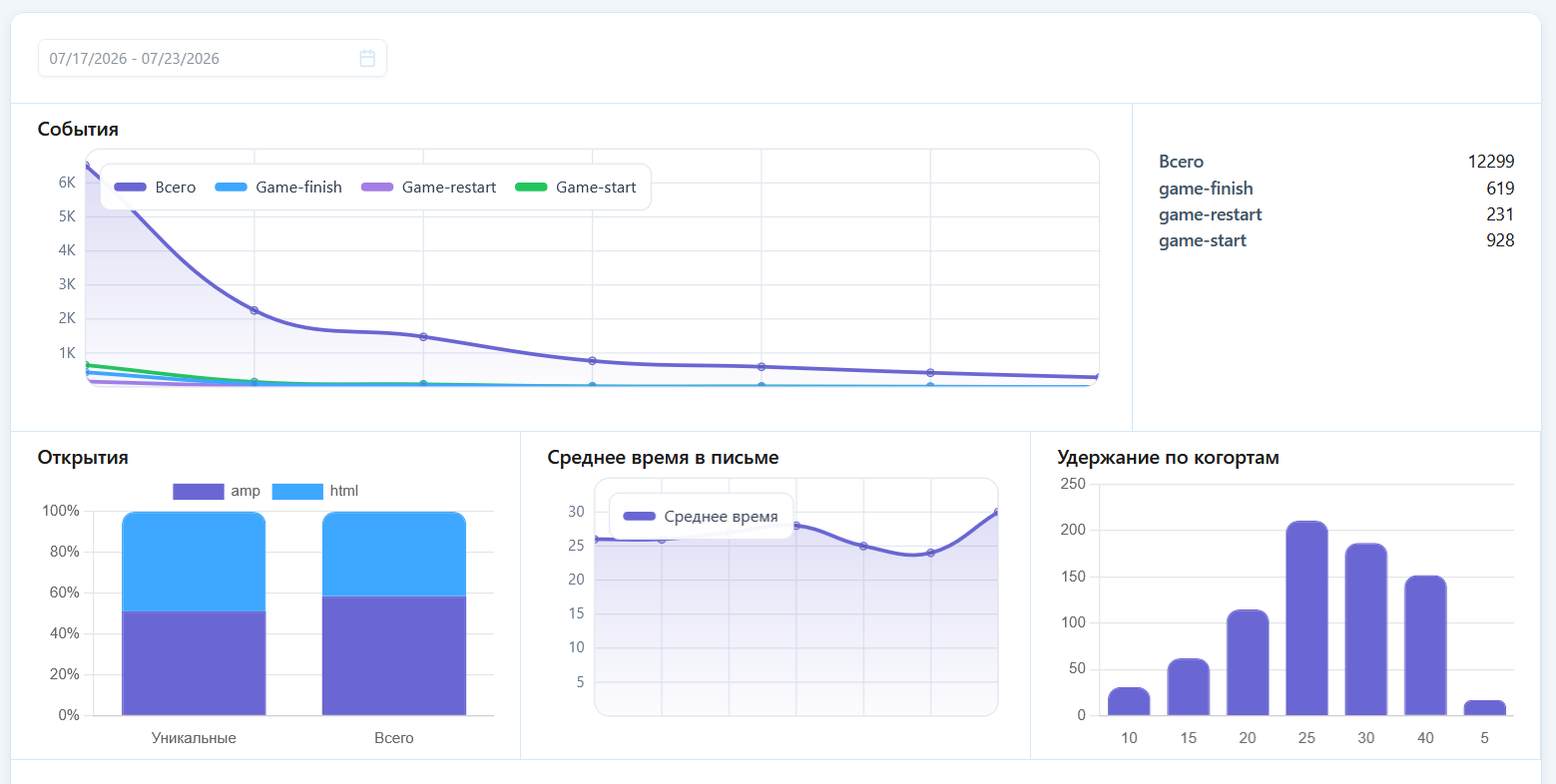
- События — общее количество событий;
- Открытия — количество открытий писем;
- Среднее время в письме — среднее время, которое получатели проводят в письме;
- Удержание по когортам — данные об удержании аудитории.
Подключение трекинга
Для сбора статистики необходимо добавить трекинг в письмо. На странице кампании во вкладке Подключение доступны коды для вставки.
TIP
При настройке отслеживания событий необходимо заменить значение параметра cid на уникальный идентификатор подписчика. В качестве значения можно использовать MD5-хеш адреса электронной почты, идентификатор контакта в ESP/CDP или любой другой уникальный идентификатор, который позволяет однозначно связать события с подписчиком, но не содержит его персональных данных в явном виде.
Например, для CDP-платформы Altcraft рекомендуется использовать переменную {lead._md5}.
Трекинг открытий
HTML
Для HTML-версии письма вставьте следующий код:
<img src="https://app2.pixcraft.io/trk/trk/?trkid={trkid}&e=view&ea=html&cid={lead._md5}" alt="" width="1" height="1" />AMP
Для AMP-версии письма вставьте следующий код:
<div style="overflow:hidden;height:1px;width:1px;position:absolute;top:0;left:0;">
    <amp-img src="https://app2.pixcraft.io/trk/trk/?trkid={trkid}&e=view&ea=amp&cid={lead._md5}" alt="" width="1" height="1"></amp-img>
</div>
Трекинг времени
Трекинг времени работает только для AMP-версии письма. Вставьте следующий код:
<div style="overflow:hidden;width:10px;position:absolute;top:0;left:0;">
<amp-carousel class="timetracker" height="2" width="2" type="slides" autoplay="1" delay="1000">
    <div></div><div></div>
    <div><amp-img src="https://app2.pixcraft.io/trk/trk/?trkid={trkid}&e=time&ev=1&cid={lead._md5}" width="1" height="1" alt=""></amp-img></div>
    <div></div>
    <div><amp-img src="https://app2.pixcraft.io/trk/trk/?trkid={trkid}&e=time&ev=3&cid={lead._md5}" width="1" height="1" alt=""></amp-img></div>
    <div></div>
    <div><amp-img src="https://app2.pixcraft.io/trk/trk/?trkid={trkid}&e=time&ev=5&cid={lead._md5}" width="1" height="1" alt=""></amp-img></div>
    <div></div>
    <div><amp-img src="https://app2.pixcraft.io/trk/trk/?trkid={trkid}&e=time&ev=10&cid={lead._md5}" width="1" height="1" alt=""></amp-img></div>
    <div></div>
    <div><amp-img src="https://app2.pixcraft.io/trk/trk/?trkid={trkid}&e=time&ev=15&cid={lead._md5}" width="1" height="1" alt=""></amp-img></div>
    <div></div>
    <div><amp-img src="https://app2.pixcraft.io/trk/trk/?trkid={trkid}&e=time&ev=20&cid={lead._md5}" width="1" height="1" alt=""></amp-img></div>
    <div></div>
    <div><amp-img src="https://app2.pixcraft.io/trk/trk/?trkid={trkid}&e=time&ev=25&cid={lead._md5}" width="1" height="1" alt=""></amp-img></div>
    <div></div>
    <div><amp-img src="https://app2.pixcraft.io/trk/trk/?trkid={trkid}&e=time&ev=30&cid={lead._md5}" width="1" height="1" alt=""></amp-img></div>
    <div></div>
    <div><amp-img src="https://app2.pixcraft.io/trk/trk/?trkid={trkid}&e=time&ev=40&cid={lead._md5}" width="1" height="1" alt=""></amp-img></div>
    <div></div>
</amp-carousel>
</div>
Пользовательские события
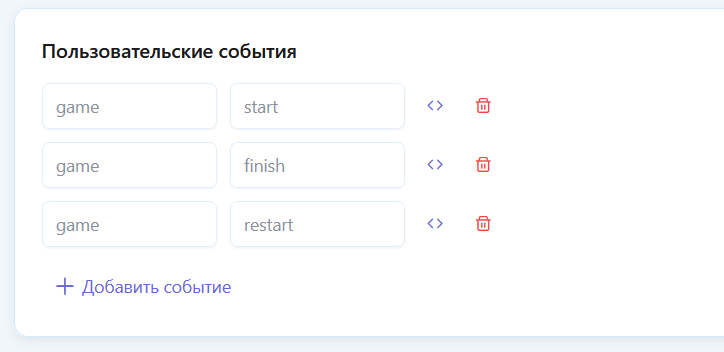
Во вкладке Подключение можно добавить пользовательские события для отслеживания конкретных действий. Нажмите + Добавить событие, укажите Имя и Действие.