

Вставка из Figma
TIP
Функция экспериментальная — сложные макеты могут перенестись не идеально, после вставки шаблон можно доработать в редакторе.
Вставка из Figma позволяет перенести макет из Figma в блочный редактор Pixcraft и продолжить работать с ним как с обычным блочным шаблоном: менять тексты, картинки и стили, адаптировать под мобильные устройства и экспортировать письмо.
С плагином Pixcraft для Figma работа идёт на стороне Figma: макет создаётся инструментами Figma, а плагин преобразует его в готовый HTML- и AMP-код письма.
Вставка из Figma работает иначе: макет переносится в блочный редактор Pixcraft и становится обычным блочным шаблоном — он правится блоками, а Figma нужна только как источник макета.
Как вставить макет
- Скопируйте нужный фрейм в Figma.
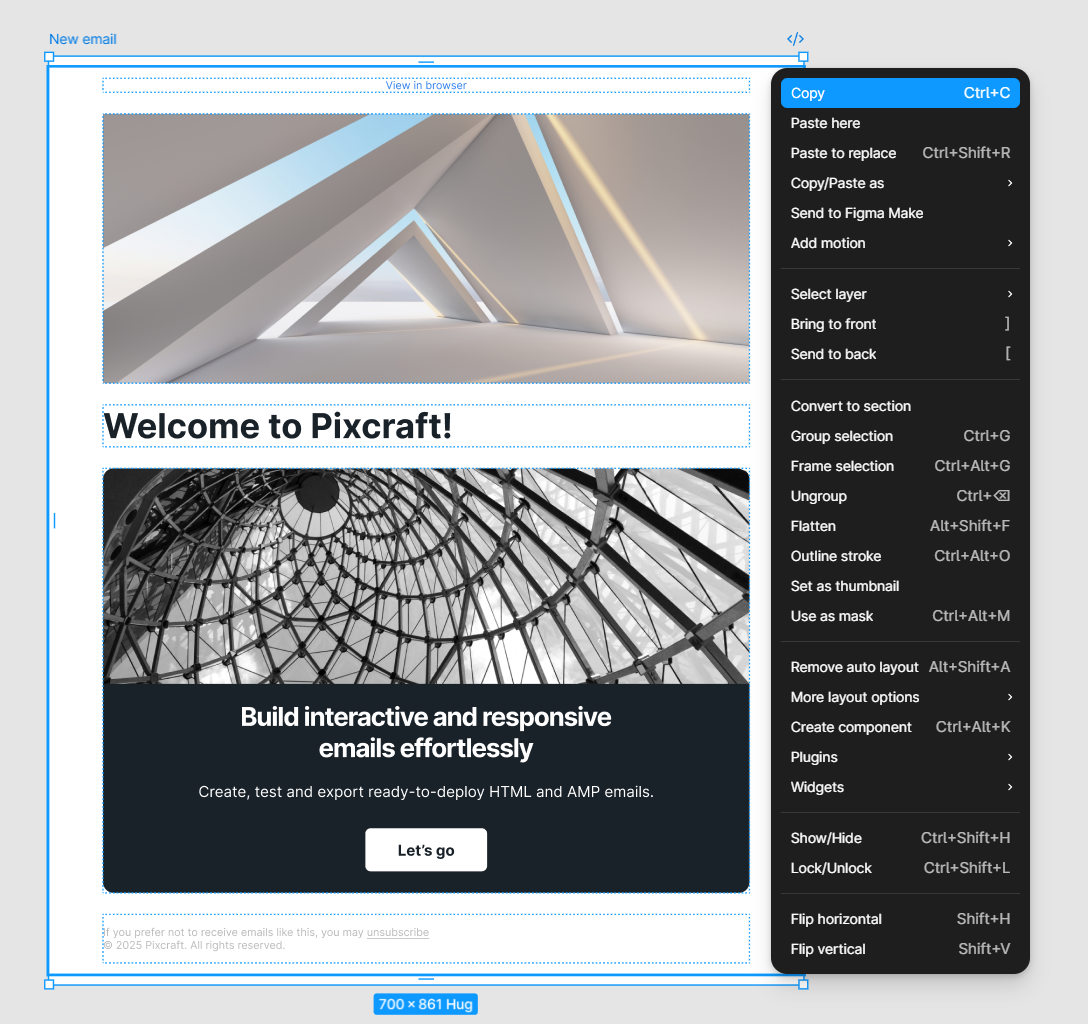
- Вставьте его в редакторе Pixcraft из буфера обмена — нажмите Ctrl+V (на macOS — ⌘+V).
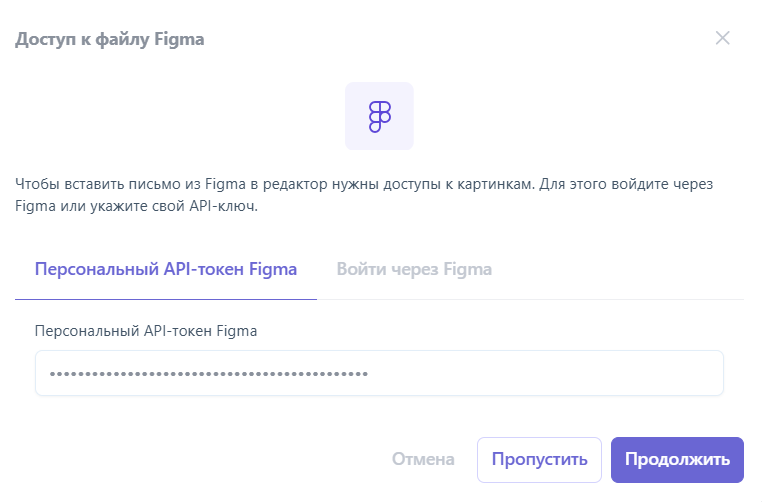
- В открывшемся окне укажите персональный API-ключ Figma (где его создать — в разделе ниже) и подтвердите вставку.
TIP
Сочетания клавиш зависят от операционной системы и персональных настроек компьютера. Если стандартное сочетание не срабатывает, проверьте настройки своей системы.
После вставки макет превращается в обычный блочный шаблон.
Если в окне вставки нажать Пропустить, в шаблон перенесутся структура и тексты, но не картинки. Их можно добавить позже — точечно.
Персональный API-ключ Figma
Для вставки макета с растровыми изображениями нужен персональный API-ключ Figma — по нему редактор выгружает картинки из макета. Ключ вводится в окне вставки.
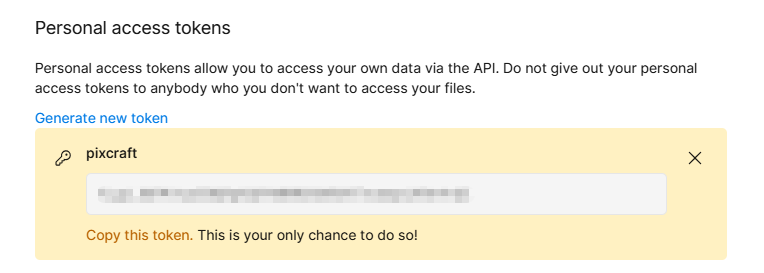
Ключ создаётся в настройках аккаунта Figma: откройте Settings, вкладка Security, раздел Personal access tokens и нажмите Generate new token. Скопируйте токен сразу после создания — повторно он не показывается.
INFO
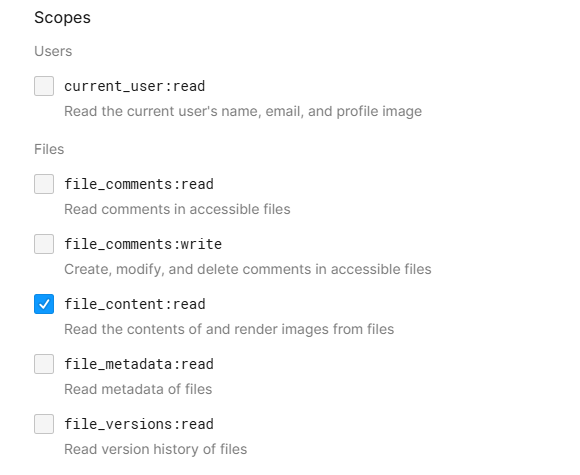
Токену нужны права доступа file_content: read.
Точечная вставка картинок
Если вставить макет без картинок (Пропустить), на местах картинок останутся пустые блоки. Заполнить их можно вручную:
- Скопируйте нужную часть макета в Figma как PNG — подойдет слой, группа или фрейм.
- Выделите в шаблоне пустой блок с картинкой и вставьте изображение из буфера обмена — оно встанет в выделенный блок.
Вставить можно любое изображение из буфера обмена — не только из Figma: редактор сам распознаёт, что скопировано — шаблон Pixcraft, слой Figma или просто картинка. Так же переносятся фрагменты между шаблонами Pixcraft: скопируйте блок или часть макета в одном шаблоне и вставьте его в другой.